


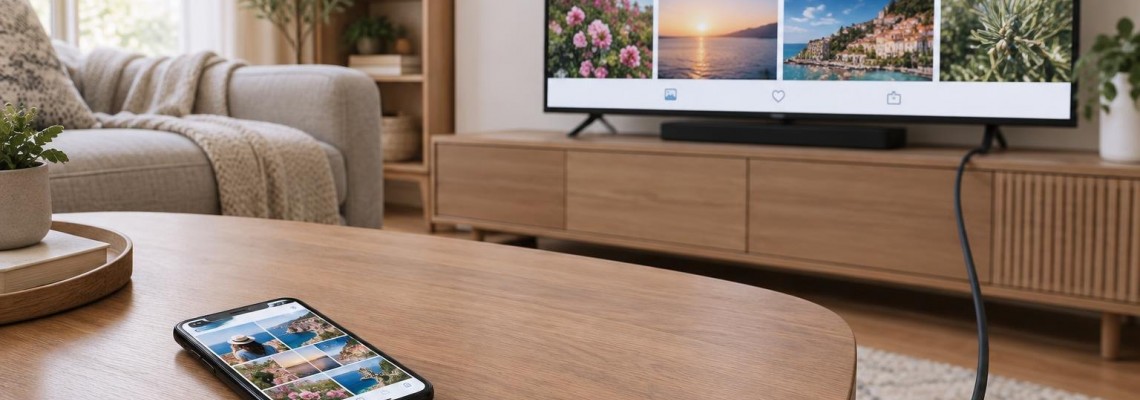
За да свържете iPhone с Lightning порт към телевизор, поставете преходника в телефона, свържете го с HDMI кабел към телевизора и изберете съответния HDMI вход. Ако няма картина, първо проверете входа и кабела, а после дали проблемът се появява само в определено приложение. Преди покупка най-важното е да установите дали устройството ви е с Lightning, а не с USB-C.
Кои iPhone и iPad могат да използват преходник Lightning към HDMI?
Преходник Lightning към HDMI е за устройства с Lightning порт. iPhone 15 и по-новите модели са с USB-C, затова този тип преходник не е подходящ за тях, според спецификациите на iPhone 15 в Apple Support. При iPad също проверете порта на конкретния модел, вместо да разчитате само на името на устройството.
Най-сигурната проверка е физическа: вижте какъв накрайник влиза в порта, през който обикновено зареждате телефона или таблета. Ако той е USB-C, търсете решение за USB-C видео изход, като проверите съвместимостта с конкретното устройство. Lightning към HDMI няма да се включи директно в USB-C порт. Ако не сте сигурни кой е моделът ви, намерете го в настройките на устройството и сравнете порта му с продуктовите спецификации.
Наличието на подходящ порт е само първата проверка. То не гарантира, че всяко приложение ще показва видео на външен екран. Ако целта ви е конкретна стрийминг услуга, проверете нейните правила за извеждане на картина, преди да изберете преходник за айфон към телевизор.
Какво ви трябва освен преходник за iPhone към телевизор?
Нужни са HDMI кабел и свободен HDMI вход на телевизора или проектора. HDMI кабелът не е включен в комплекта на преходника, според описанието на продукта в магазина. Проверете и дали дължината на кабела позволява удобно да оставите телефона, без да опъвате връзките.
Ако тепърва избирате, разгледайте преходника Lightning към HDMI за iPhone и iPad с Lightning и сравнете описанието му с порта на вашето устройство. Описанието на този модел посочва видео до 1080p, но не приемайте това за обещание, че всяко приложение ще се възпроизвежда през HDMI.
За продължително гледане може да е полезно и захранване, ако конкретният преходник има предвиден за това вход и инструкцията му указва как се използва. Не приемайте, че всеки модел има такъв порт. Apple описва отделен Lightning порт за зареждане при своя Lightning Digital AV Adapter в продуктовата си страница, но това не потвърждава същата функция за преходника в магазина.
Проверете и входовете на екрана. Ако телевизорът има няколко HDMI порта, запомнете номера на този, в който включвате кабела. При проектор важи същото правило: нужен е работещ HDMI вход, избран като източник на картина.
Как се свързва iPhone към телевизор с кабел стъпка по стъпка?
Свързването става с преходник в Lightning порта и HDMI кабел между преходника и телевизора. След това избирате правилния HDMI вход от менюто на телевизора. За първа проверка отворете началния екран или снимка на телефона, а не приложение за стрийминг.
- Проверете дали iPhone е с Lightning порт и дали преходникът е предназначен за такъв порт.
- Поставете HDMI кабела в преходника и в свободен HDMI вход на телевизора. Натиснете конекторите докрай, без да прилагате сила.
- Включете преходника към iPhone. Ако конкретният модел изисква или допуска допълнително захранване, следвайте неговите указания.
- С дистанционното отворете избора на източник на телевизора и посочете номера на използвания HDMI вход.
- Отключете телефона и проверете дали се виждат началният екран или снимка. После пробвайте видеото, което искате да гледате.
Този ред на проверка помага да отделите проблем с връзката от ограничение на приложение. Ако снимките се появяват, телевизорът получава картина от телефона. Ако само едно видео остава черно, смяната на HDMI входа едва ли е първата полезна стъпка.
Когато свързвате iPhone към проектор, започнете по същия начин: проверете порта на телефона, HDMI кабела и избрания вход на проектора. Ако ще показвате презентация, отворете я предварително на телефона и проверете дали съдържанието се извежда, преди да разчитате на него пред публика.
Защо няма картина от iPhone на телевизора?
Ако телевизорът показва "няма сигнал", първо проверете дали е избран HDMI входът, в който е включен кабелът. Ако началният екран или снимките се виждат, но дадено приложение показва черен екран, вероятната причина е ограничение на приложението или защита на съдържанието, а не непременно повреда на преходника.
| Какво виждате | Какво да проверите първо |
|---|---|
| Телевизорът показва "няма сигнал" | Изберете правилния HDMI вход. Извадете и поставете отново кабела в двата края. Ако имате друг работещ HDMI кабел или вход, пробвайте с него. |
| Има картина от телефона, но не и от конкретно приложение | Проверете дали приложението позволява извеждане през видео адаптер и дали съдържанието изисква HDCP. Сравнете с началния екран или снимка. |
| Появява се HDCP грешка | Проверете HDMI кабела и телевизора, както и условията за възпроизвеждане в приложението. Не приемайте, че нов преходник непременно ще премахне ограничението. |
| Проблемът е започнал след обновяване на iOS | Рестартирайте iPhone, свържете отново преходника и проверете кабела и избрания HDMI вход. После проверете за налични обновявания. |
Тествайте по една промяна наведнъж, за да разберете кое е помогнало. Например първо сменете входа, после проверете кабела, а накрая сравнете различни приложения. Ако замените едновременно кабела, екрана и преходника, ще е трудно да установите откъде идва проблемът.
Защо снимките се виждат, а приложението показва черен екран или HDCP грешка?
Когато снимките се виждат, а видео от приложение остава черно, връзката вече е извела поне част от картината. Apple Support отбелязва в указанията си за видео адаптери, че някои приложения не поддържат извеждане през адаптер. Затова работещият начален екран не е гаранция за работещо видео от всяка услуга.
HDCP е защита, която може да е необходима при възпроизвеждане на защитено съдържание. Според същите указания на Apple Support стрийминг съдържание може да изисква HDCP съвместими телевизор и кабел. При съобщение за HDCP проверете кабела и екрана, но също и дали приложението допуска този начин на гледане. Не може да се заключи само от съобщението, че преходникът е дефектен.
Полезно сравнение е да отворите собствена снимка и след това проблемното приложение, без да променяте свързването. Ако първото се вижда, а второто не, потърсете информация за поддръжката на външен екран от приложението. Не разчитайте, че друга настройка или безжично устройство непременно ще заобиколи ограниченията за съдържание.
Какво да проверите след обновяване на iOS?
Ако картината е изчезнала след обновяване на iOS, рестартирайте телефона и направете връзката отново. После проверете HDMI кабела, избрания вход и дали проблемът се появява и извън конкретно приложение. Apple Support препоръчва проверка на кабела и HDMI входа, както и обновяване на iOS при проблеми с картината през видео адаптер.
Започнете с най-простия тест: изключете преходника, рестартирайте iPhone и го свържете отново към вече избрания HDMI вход. Ако няма сигнал, пробвайте друг вход на същия телевизор или друг работещ HDMI кабел, ако разполагате с такъв. Ако началният екран се появи, но приложението пак не работи, върнете се към проверката за ограничения на приложението и защитено съдържание.
Проверете дали има налично обновяване за iOS и за проблемното приложение. Не приемайте обаче, че всяко обновяване ще добави поддръжка за видео изход: това зависи от приложението. Ако използвате допълнително захранване, проверете и дали то е включено съгласно указанията за вашия модел преходник.
Кабелна връзка или AnyCast е по-подходяща?
Изберете Lightning към HDMI, ако устройството ви е с Lightning порт и искате да го свържете с кабел към наличен HDMI вход. AnyCast е безжична алтернатива за извеждане към телевизор или проектор, но не всяко приложение поддържа такъв начин на показване на съдържание. Нито един от двата подхода не гарантира работа с всяка стрийминг услуга.
Кабелният вариант изисква да предвидите отделен HDMI кабел и място за телефона близо до екрана. Безжичният вариант избягва кабела между телефона и телевизора, но добавя настройки за свързване и зависимост от поддръжката на приложението. Ако основната ви цел е конкретно приложение, проверете неговата съвместимост, преди да избирате между тях. Ако още подготвяте кабелната връзка, в категорията кабели и преходници можете да видите наличните видове аксесоари, но проверете отделно кой HDMI кабел ви е нужен.
Често задавани въпроси
Ще работи ли преходник Lightning към HDMI с iPhone 15?
Не, iPhone 15 е с USB-C порт, а не с Lightning, според спецификациите на Apple. Същото важи и за по-новите модели iPhone. Проверете порта на телефона, преди да купите преходник. За устройство с USB-C потърсете решение за този порт и проверете съвместимостта му с конкретния модел.
Има ли HDMI кабел в комплекта на преходника?
Не. Според описанието на преходника в магазина HDMI кабелът се продава отделно. За свързване са нужни още свободен HDMI вход на телевизора или проектора и избор на същия вход от менюто на екрана. Преди поръчка проверете дали вече имате подходящ кабел с удобна за мястото ви дължина.
Защо виждам снимките си, но видеото в приложение е черно?
Това показва, че поне част от картината се извежда успешно. Според Apple Support някои приложения не поддържат видео изход през адаптер, а защитеното съдържание може да изисква HDCP съвместими телевизор и кабел. Проверете правилата на конкретното приложение; черният екран сам по себе си не доказва повреда на преходника.
Какво да направя, ако телевизорът показва "няма сигнал"?
Първо изберете HDMI входа, в който действително е включен кабелът. След това поставете отново конекторите и, ако можете, проверете с друг работещ HDMI кабел или друг вход на телевизора. Рестартирайте iPhone и опитайте с началния екран или снимка, преди да тествате видео приложение.